
配置覆写和定制
定制很好理解,薄荷输入法基于Rime输入法框架,实际就是一套Rime输入法配置;不同的Rime客户端都有大量的个性化配置。
虽然薄荷输入法已经进行了大量的设置,但是还有很多配置并没有激活;用户可以根据自己的喜好进行配置。
至于覆写,就是薄荷输入法已经对Rime输入法的客户端进行了配置,但是可能不符合你的喜好,那么你可以对其进行覆写:
配置覆写速查
如果你是通过搜索或知识库检索来到这里,可以先看这张表。Rime 的 custom 文件都使用 patch: 写法,但要先判断自己要改的是“客户端外观”还是“输入方案行为”。
| 想修改的问题 | 推荐修改文件 | 常见 patch 路径或关键词 |
|---|---|---|
| 鼠须管外观、macOS 皮肤、候选栏方向 | squirrel.custom.yaml | style/candidate_list_layout、style/horizontal、style/color_scheme、style/color_scheme_dark、font_face、font_point |
| 小狼毫外观、Windows 皮肤、横向候选栏 | weasel.custom.yaml | style/candidate_list_layout、style/horizontal、style/color_scheme、style/color_scheme_dark |
| 全局方案列表、默认激活方案 | default.custom.yaml | schema_list |
| 薄荷全拼方案行为 | rime_mint.custom.yaml | speller/algebra、translator/dictionary、recognizer/patterns、engine/filters、engine/translators |
| 小鹤双拼方案行为 | double_pinyin_flypy.custom.yaml | speller/algebra、aux_code/trigger_word、translator/preedit_format、menu/page_size |
| 薄荷全拼 + 小鹤混输 | rime_mint_flypy.custom.yaml | speller/algebra、translator/preedit_format、menu/page_size |
| 候选词个数、翻页快捷键、Emoji 快捷键 | 对应方案的 .custom.yaml | menu/page_size、key_binder/bindings、key_binder/bindings/@next |
| 模糊拼音、简拼、自动纠错规则 | 对应方案的 .custom.yaml | speller/algebra、speller/algebra/+ |
| 拼音手动分词、分隔符 | 对应方案的 .custom.yaml | speller/delimiter |
| 自定义词库、扩展词库 | 对应方案的 .custom.yaml + .dict.yaml | translator/dictionary、import_tables |
| 拼音串最大长度、过长输入截断 | 对应方案的 .custom.yaml | codeLengthLimit_processor |
符号输入、半角标点、自定义 / 符号 | 对应方案的 .custom.yaml | punctuator/symbols、punctuator/half_shape、recognizer/patterns/punct |
patch 写法速查
custom.yaml 里通常只有一个顶层 patch:。如果要同时修改多个配置,请把它们都放到同一个 patch: 下,不要写多个 patch:。
| 目的 | 写法 | 说明 |
|---|---|---|
| 覆写一个值 | "menu/page_size": 9 | 直接替换指定路径的值 |
| 覆写整个列表 | speller/algebra: [...] | 用你的列表替换原列表 |
| 追加到列表末尾 | "speller/algebra/+": [...] | 保留原列表,并把新规则追加到末尾 |
| 追加一个列表项 | "key_binder/bindings/@next": {...} | 常用于新增快捷键 |
| 修改最后一个列表项 | "switches/@last": {...} | 常用于给 switches 追加或调整最后一个开关 |
修改含 / 的键名 | "punctuator/symbols//email": [...] | 键名本身含 / 时需要双斜杠转义 |
推荐使用带引号的路径写法,例如 "style/candidate_list_layout": linear。不要轻易写成嵌套 map;如果只写 style: 再放一个子项,可能会把 style 下面其他配置整体清空。
Rime的个性配置文件
Rime的配置总体分为两种:
- 输入法的应用配置: 一般是设置客户端的外观,每个客户端可能有所不一样。比如: macOS(鼠须管) 和 Windows(小狼毫) 上设置输入法的外观和纵向输入等。
- 输入法方案配置: 设置输入法的方案内部的配置;比如: 设置在半角的情况下输入句号的形式、输入法翻页快捷键等。
一般来讲,如果是想自定义外观展示的,那么就设置「输入法的应用配置」,macOS上就是squirrel.yaml和squirrel.custom.yaml;而Windows上就是weasel.yaml和weasel.custom.yaml。
如果想覆写输入的内容和方式,那么就是设置「输入法方案配置」,这个又分为「全局输入设置(default)」和「输入方案设置(scheme)」;同样,作为设置也有带custom的自定义文件和不带custom的schema文件。
为什么都有
带custom和不带custom的两种呢?其实,不带custom的是配置的定制,用于实现配置;带custom的则是配置的覆写,用于覆写不带custom的某些配置;其他内容继承不带custom配置。
文件选择规则
当一个配置没有生效时,最常见原因是文件选错了。可以按下面规则判断:
| 文件 | 作用范围 | 适合修改什么 |
|---|---|---|
squirrel.custom.yaml | 鼠须管客户端,macOS | 候选窗口外观、皮肤、字体、横排/竖排、内嵌预编辑 |
weasel.custom.yaml | 小狼毫客户端,Windows | 候选窗口外观、皮肤、字体、横排/竖排 |
default.custom.yaml | Rime 全局默认配置 | 方案列表、默认激活方案、未被方案覆盖的全局行为 |
rime_mint.custom.yaml | 薄荷拼音全拼方案 | 全拼的模糊拼音、词库、候选数、快捷键、Lua 配置 |
double_pinyin_flypy.custom.yaml | 小鹤双拼方案 | 小鹤双拼的辅码、双拼显示、候选数、快捷键 |
rime_mint_flypy.custom.yaml | 薄荷全拼和小鹤混输方案 | 混输方案的拼写规则、候选数、快捷键 |
*.dict.yaml | 词典数据 | 自定义词条、词频、导入其他词库 |
检索关键词可以直接使用文件名和路径组合,例如:weasel.custom.yaml style/horizontal、squirrel.custom.yaml candidate_list_layout、rime_mint.custom.yaml speller/algebra、double_pinyin_flypy.custom.yaml aux_code/trigger_word。
输入法的应用配置
首先,我们看看应用的配置。方便我们把输入法的外观进行修改。
以薄荷输入法为例,我们已经安装了薄荷输入法,如果在macOS上,可以打开squirrel.yaml这个文件。薄荷输入法已经基于官方的配置: 鼠须管源码内的配置
如果你的项目里没有squirrel.yaml这个文件,那么就会使用官方的配置。同理,如果你在Windows上,没有weasel.yaml这个文件,那么就是使用: 小狼毫源码内的配置
内容参考(squirrel.yaml文件节选参考):
style:
  # 选择皮肤,亮色与暗色主题
  color_scheme: mint_light_blue
  color_scheme_dark: mint_dark_blue

  # 预设选项。如果皮肤没写,则使用这些属性;如果皮肤写了,使用皮肤的。
  text_orientation: horizontal  # horizontal | vertical
  candidate_list_layout: stacked # stacked | linear  候选项排列方向(如果你想调整为横屏,可以调整这个)

  # 内嵌预编辑
  inline_preedit: true
  # 选中框 圆角半径
  hilited_corner_radius: 0
  # 窗口边界高度,大于圆角半径才生效
  border_height: 0
  # 窗口边界宽度,大于圆角半径才生效
  border_width: 0
  # 外边框 圆角半径
  corner_radius: 10
  # 色彩空间: srgb | display_p3
  color_space: srgb
  line_spacing: 5
  spacing: 10
  #candidate_format: '%c. %@'
  #base_offset: 6
  # 全局字体及大小
  font_face: "PingFang SC"
  font_point: 16
  # 序号字体及大小
  label_font_face: "PingFang SC"
  label_font_point: 16
  # 注字体及大小
  comment_font_face: "PingFang SC"
  comment_font_point: 14
查找字体名称
font_face、label_font_face 和 comment_font_face 应填写系统注册的字体名称,而不是字体文件名(如 PingFang.ttc、NotoSansCJK-Regular.otf)或字体文件的完整路径。不同客户端对名称的匹配方式略有不同,请按下表查找。
| 系统 | 查看字体名称 | 常见字体目录 |
|---|---|---|
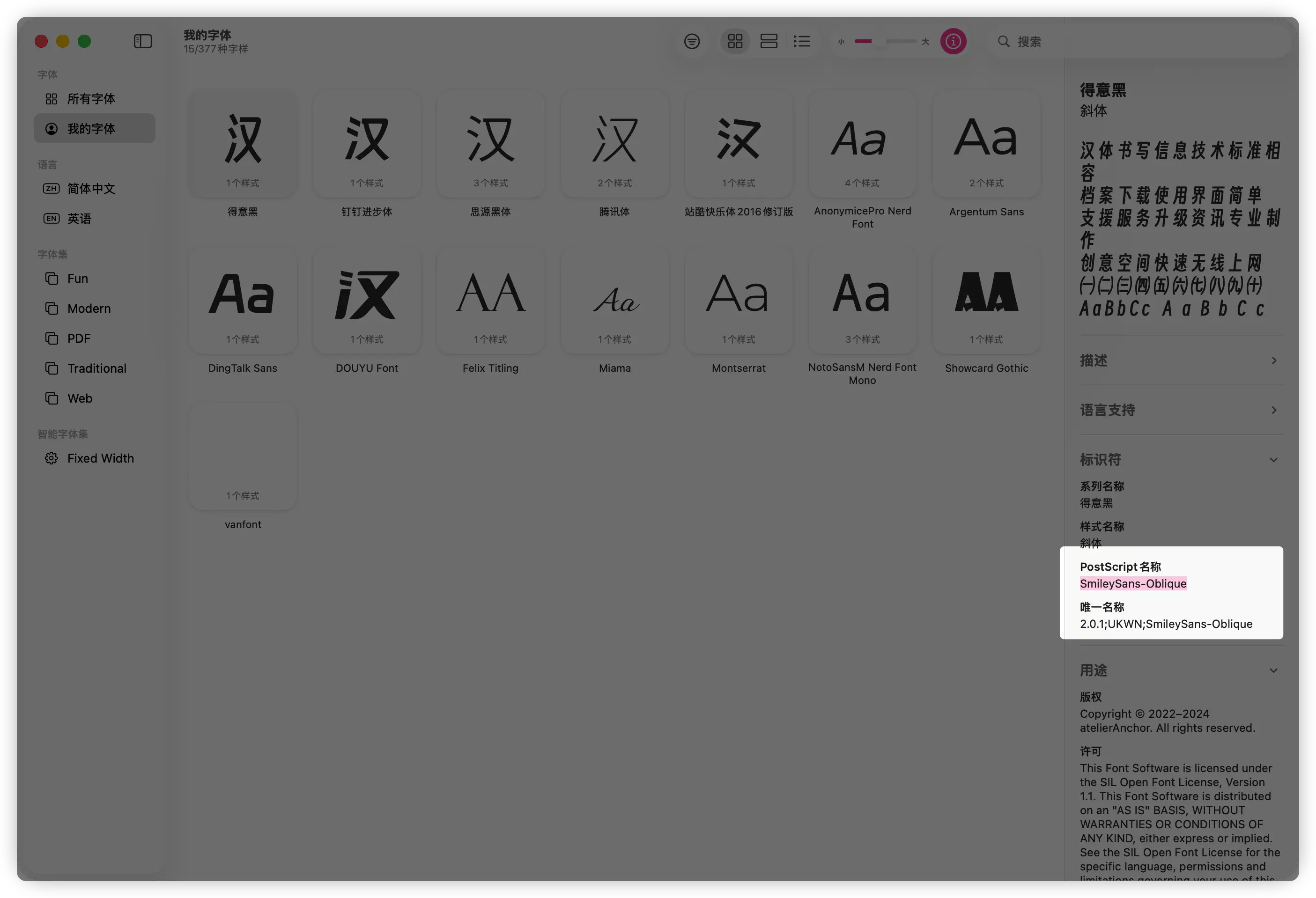
| macOS | 打开「字体册(Font Book)」,选中具体字样,在右侧「标识符」中查看 PostScript 名称;鼠须管应优先填写此名称。比如图中系列名称为“得意黑”、样式为“斜体”时,应填写 SmileySans-Oblique,而不是“得意黑”或 SmileySans。 | /System/Library/Fonts(系统字体)、/Library/Fonts(所有用户)、~/Library/Fonts(当前用户) |
| Windows | 「设置 → 个性化 → 字体」只能查看字体和字样,未必显示小狼毫可填写的名称。可使用 FontFrenzy 查看字体族,或在系统自带的 Windows PowerShell 运行:Add-Type -AssemblyName PresentationCore; [System.Windows.Media.Fonts]::SystemFontFamilies | ForEach-Object { $_.FamilyNames.Values } | Sort-Object -Unique。该命令会列出字体自带的中文、英文等本地化字体族名称。 | C:\Windows\Fonts(所有用户)、%LOCALAPPDATA%\Microsoft\Windows\Fonts(当前用户) |
| Linux | 在桌面环境的字体查看器中查看;或在终端运行 `fc-list : family | sort -u,从输出中复制字体族名称。可用 fc-match "字体名称"` 确认系统实际匹配到的字体。 |
鼠须管在字体册中查找 PostScript 名称的示例:
Fcitx5 macOS 用户
上表中 macOS 的 PostScript 名称查找方式仅适用于**鼠须管(Squirrel)**的 font_face 等 YAML 配置。Fcitx5 macOS 的候选窗口字体由其图形配置界面管理,不读取鼠须管的字体配置;请在 Fcitx5 macOS 的界面中设置字体。
字体名称可能含空格或中文,建议始终用引号包起来。Windows 字体可以包含多个本地化字体族名称,因此命令可能同时输出“微软雅黑”和 Microsoft YaHei,两者指向同一字体族,选择其中一个即可。例如填写 font_face: "微软雅黑";需要指定字样时,小狼毫使用冒号加英文样式,如 font_face: "微软雅黑:light"、font_face: "微软雅黑:bold"。不要填写字体文件路径 C:\Windows\Fonts\MSYH.TTC 或详情页的完整字样名“微软雅黑 Light”。修改后重新部署输入法;若没有生效,先确认该字体已安装,并检查名称是否与命令输出完全一致。
内部都有完善的注释,感兴趣可以按注释进行参考。
你可以直接更改这个文件后,重新部署。也可以修改custom文件(如果没有,那么可以自行在不带custom的同级目录创建)。
如果你想修改custom文件,需要注意:
- 开头需要使用
patch进行描述; - 覆写某些内容时,需要使用
""指向到具体的内容。
举例: 修改鼠须管的布局为横向布局,那么squirrel.custom.yaml可以这样写:
patch:
  "style/candidate_list_layout": linear
反例:
patch:
  style:
    # 这样会把style内部的内容清空,只有一个horizontal配置
    horizontal: false
输入法方案配置
接下来,我们看看「输入法方案配置」,方案的全局配置是default.yaml和default.custom.yaml;对于局部,以薄荷输入法内全拼为例:
rime_mint.schema.yaml就是一个局部配置(全拼)。rime_mint.schema.yaml内可以覆写default.yaml的配置。- 创建
rime_mint.custom.yaml文件,优先级高于rime_mint.schema.yaml。可以覆写rime_mint.schema.yaml的配置。
所以,优先级是:
目前,薄荷输入法已经实现了default.yaml配置。在使用薄荷配置的时候,会自动覆盖 rime 客户端(鼠须管、小狼毫等)系统自带的default.yaml。
所以:
- 如果你想自定义全局样式,推荐使用
default.custom.yaml文件覆写default.yaml; - 如果你想修改薄荷输入法内的全拼配置,推荐使用
rime_mint.custom.yaml文件进行覆写(注意:是薄荷输入法内全拼配置;如果你是用薄荷输入法内的小鹤双拼,那么就是double_pinyin_flypy.custom.yaml文件,其他薄荷输入法内配置方案,以此类推)。
关于 page_size、key_binder 等配置的特别说明
薄荷输入法为了兼容 Rimetool 可视化配置工具,在每个方案的.schema.yaml文件内冗余写入了menu(含page_size)和key_binder等配置。这意味着这些配置项在方案文件中有独立的定义,不会从default.yaml继承。
因此,如果你想修改候选词个数、快捷键绑定等配置,请不要在default.custom.yaml中覆写,而是在对应方案的.custom.yaml文件中覆写。详见后文 举例: 覆写候选个数和快捷键 章节。
举例: 覆写全局的输入方案配置,设置候选为6个:
patch:
  "menu/page_size": 6
反例:
patch:
  menu:
    # 这样会把 menu 内容清空,只有一个page_size配置
    page_size: 6
没事,接下来本章节还有更多的例子,可以参考。
常见配置路径索引
下面这些是薄荷输入法和 Rime 用户最常检索的配置项。实际使用时,请把示例放入对应文件的同一个 patch: 下。
候选栏横向或竖向
鼠须管或小狼毫候选栏横向显示、水平候选栏、横排候选,可以优先尝试:
patch:
  "style/candidate_list_layout": linear  # linear 横向;stacked 竖向;tabled 表格
如果小狼毫 candidate_list_layout 不生效,可以尝试:
patch:
  "style/horizontal": true
候选词个数
候选个数、候选词数量、每页候选、page_size 推荐在对应方案的 .custom.yaml 中修改:
patch:
  "menu/page_size": 9
快捷键和翻页键
快捷键、翻页键、key_binder、Emoji 开关快捷键可以在对应方案中追加:
patch:
  "key_binder/bindings/@next":
    accept: "Control+Shift+E"
    toggle: emoji_suggestion
    when: always
模糊拼音和纠错规则
模糊拼音、简拼、自动纠错、speller/algebra 可以覆写或追加。追加规则常用:
patch:
  "speller/algebra/+":
    - derive/^([zcs])h/$1/
如果你使用的是双拼和全拼混合方案,规则顺序会影响双拼解析,通常需要覆写完整 speller/algebra,而不是简单追加。
自定义词库
自定义词库、扩展词库、搜狗词库、translator/dictionary 的入口通常是:
patch:
  "translator/dictionary": rime_mint.custom
推荐做法是让 rime_mint.custom.dict.yaml 作为“词库入口”,在里面通过 import_tables 引用其他词库文件;真正的自定义词条放在 dicts/my_custom_dicts.dict.yaml 或 dicts/custom_simple.dict.yaml 这类文件中。
Lua 配置和输入长度
拼音串最大长度、输入过长自动截断、codeLengthLimit_processor 可以这样改:
patch:
  "codeLengthLimit_processor": 100
其他 Lua 配置也遵循相同思路,例如日期时间引导键 key_binder/shijian_keys、以词定字 key_binder/select_first_character、辅码激活键 aux_code/trigger_word。
符号和半角标点
自定义符号输入、/email、/phone、半角标点映射,可以修改:
patch:
  "punctuator/symbols//email": [📧, ✉, 📨, 📩]
  "punctuator/half_shape/\\": "/"
punctuator/symbols//email 里的双斜杠表示键名中真的包含 /,不是路径分隔符。
拼音分隔符和单引号
薄荷全拼的拼音分词由方案里的 speller/delimiter 控制。默认配置里的第一个字符是空格,表示拼音之间的默认分隔符;另一个字符用于手动分割拼音,例如输入容易歧义的拼音串时,可以手动插入分隔符帮助 Rime 切分音节。
如果你想调整手动分词键,可以在对应方案的 .custom.yaml 中覆写。以薄荷全拼 rime_mint.custom.yaml 为例:
patch:
"speller/delimiter": " `"上面这个值的第一位是空格,第二位是反引号。注意,speller/delimiter 只负责组词过程中的拼音分割;如果你直接按单引号 ' 后出现 「」,这是半角标点映射控制的,不是分词配置控制的。想把单引号改回直接输出英文单引号,可以覆写:
patch:
  "punctuator/half_shape/'": "'"
修改薄荷输入法的配置
薄荷内自带了很多的配置,但是可能不符合你的喜好。那么,你可以根据自己的喜好,进行覆写。
我们以「薄荷拼音」为例,我们想开启它的模糊拼音应该怎么操作呢?
它的配置文件是rime_mint.schema.yaml。我有时候更新时候,会修改这个文件,如果你想覆盖更新,如果不使用 Git 进行管理,可能会产生冲突。
所以,推荐使用rime_mint.custom.yaml文件进行覆写。这样,即使更新了,你也可以直接覆盖同名文件,不会影响你的配置。
综上所述,我们可以这样操作:
- 打开或创建
rime_mint.custom.yaml文件; - 根据后文 模糊拼音 章节,我们知道是需要覆写
speller/algebra模块,使用patch进行覆写,
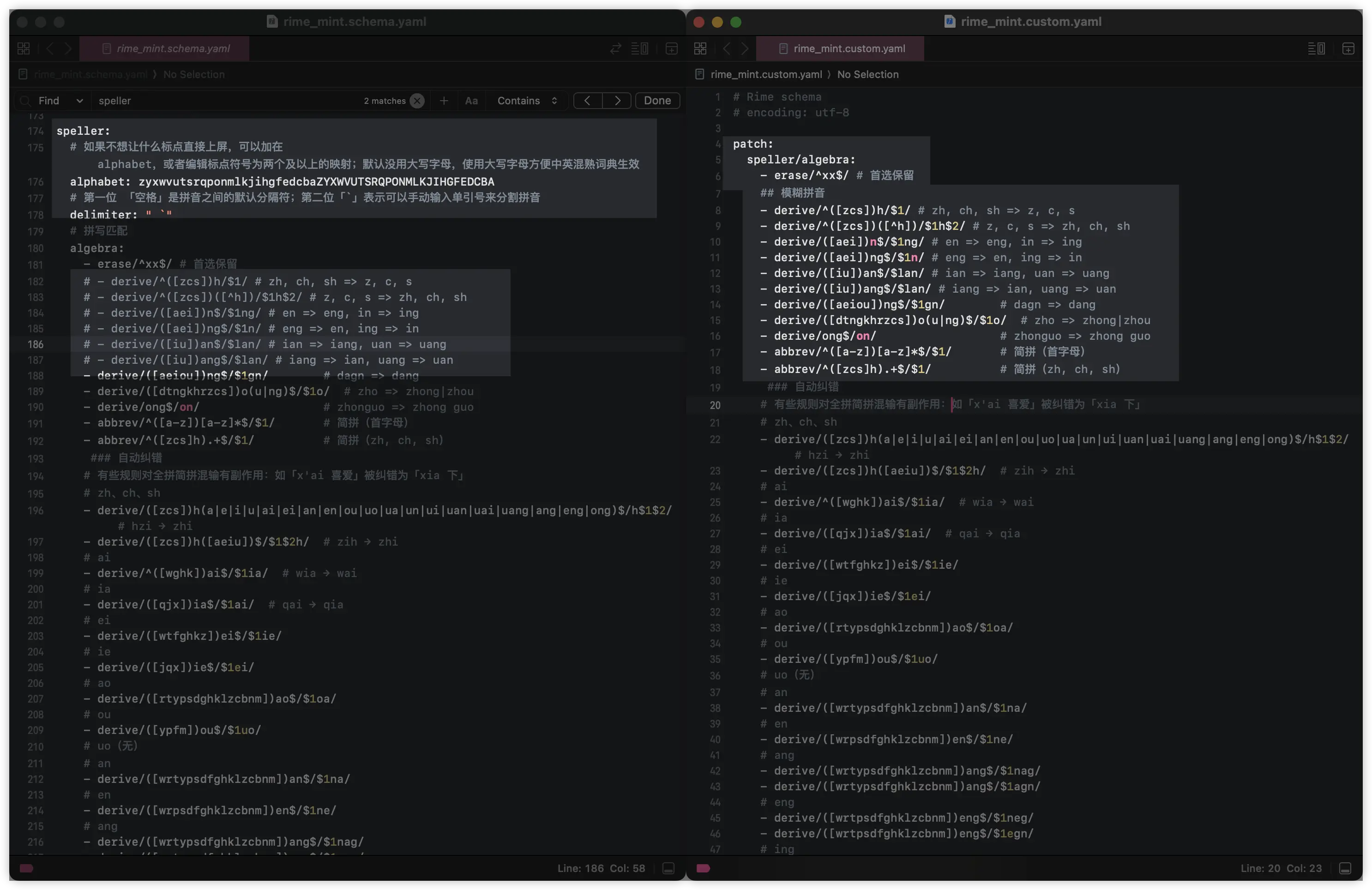
rime_mint.custom.yaml文件内容:
# Rime schema
# encoding: utf-8

patch:
  speller/algebra:
    - erase/^xx$/ # 首选保留
    ## 模糊拼音
    - derive/^([zcs])h/$1/ # zh, ch, sh => z, c, s
    - derive/^([zcs])([^h])/$1h$2/ # z, c, s => zh, ch, sh
    - derive/([aei])n$/$1ng/ # en => eng, in => ing
    - derive/([aei])ng$/$1n/ # eng => en, ing => in
    - derive/([iu])an$/$lan/ # ian => iang, uan => uang
    - derive/([iu])ang$/$lan/ # iang => ian, uang => uan
    - derive/([aeiou])ng$/$1gn/        # dagn => dang
    - derive/([dtngkhrzcs])o(u|ng)$/$1o/  # zho => zhong|zhou
    - derive/ong$/on/                  # zhonguo => zhong guo
    - abbrev/^([a-z])[a-z]*$/$1/       # 简拼(首字母)
    - abbrev/^([zcs]h).+$/$1/          # 简拼(zh, ch, sh)
     ### 自动纠错
    # 有些规则对全拼简拼混输有副作用:如「x'ai 喜爱」被纠错为「xia 下」
    # zh、ch、sh
    - derive/([zcs])h(a|e|i|u|ai|ei|an|en|ou|uo|ua|un|ui|uan|uai|uang|ang|eng|ong)$/h$1$2/  # hzi → zhi
    - derive/([zcs])h([aeiu])$/$1$2h/  # zih → zhi
    # ai
    - derive/^([wghk])ai$/$1ia/  # wia → wai
    # ia
    - derive/([qjx])ia$/$1ai/  # qai → qia
    # ei
    - derive/([wtfghkz])ei$/$1ie/
    # ie
    - derive/([jqx])ie$/$1ei/
    # ao
    - derive/([rtypsdghklzcbnm])ao$/$1oa/
    # ou
    - derive/([ypfm])ou$/$1uo/
    # uo(无)
    # an
    - derive/([wrtypsdfghklzcbnm])an$/$1na/
    # en
    - derive/([wrpsdfghklzcbnm])en$/$1ne/
    # ang
    - derive/([wrtypsdfghklzcbnm])ang$/$1nag/
    - derive/([wrtypsdfghklzcbnm])ang$/$1agn/
    # eng
    - derive/([wrtpsdfghklzcbnm])eng$/$1neg/
    - derive/([wrtpsdfghklzcbnm])eng$/$1egn/
    # ing
    - derive/([qtypdjlxbnm])ing$/$1nig/
    - derive/([qtypdjlxbnm])ing$/$1ign/
    # ong
    - derive/([rtysdghklzcn])ong$/$1nog/
    - derive/([rtysdghklzcn])ong$/$1ogn/
    # iao
    - derive/([qtpdjlxbnm])iao$/$1ioa/
    - derive/([qtpdjlxbnm])iao$/$1oia/
    # ui
    - derive/([rtsghkzc])ui$/$1iu/
    # iu
    - derive/([qjlxnm])iu$/$1ui/
    # ian
    - derive/([qtpdjlxbnm])ian$/$1ain/
    # - derive/([qtpdjlxbnm])ian$/$1ina/ # 和「李娜、蒂娜、缉拿」等常用词有冲突
    # in
    - derive/([qypjlxbnm])in$/$1ni/
    # iang
    - derive/([qjlxn])iang$/$1aing/
    - derive/([qjlxn])iang$/$1inag/
    # ua
    - derive/([g|k|h|zh|sh])ua$/$1au/
    # uai
    - derive/([g|h|k|zh|ch|sh])uai$/$1aui/
    - derive/([g|h|k|zh|ch|sh])uai$/$1uia/
    # uan
    - derive/([qrtysdghjklzxcn])uan$/$1aun/
    # - derive/([qrtysdghjklzxcn])uan$/$1una/ # 和「去哪、露娜」等常用词有冲突
    # un
    - derive/([qrtysdghjklzxc])un$/$1nu/
    # ue
    - derive/([nlyjqx])ue$/$1eu/
    # uang
    - derive/([g|h|k|zh|ch|sh])uang$/$1aung/
    - derive/([g|h|k|zh|ch|sh])uang$/$1uagn/
    - derive/([g|h|k|zh|ch|sh])uang$/$1unag/
    - derive/([g|h|k|zh|ch|sh])uang$/$1augn/
    # iong
    - derive/([jqx])iong$/$1inog/
    - derive/([jqx])iong$/$1oing/
    - derive/([jqx])iong$/$1iogn/
    - derive/([jqx])iong$/$1oign/
    # 其他
    - derive/([rtsdghkzc])o(u|ng)$/$1o/ # do → dou|dong
    - derive/ong$/on/ # lon → long
    - derive/([tl])eng$/$1en/ # ten → teng
- derive/([qwrtypsdfghjklzxcbnm])([aeio])ng$/$1ng/ # lng → lang、leng、ling、long对比一下rime_mint.custom.yaml和rime_mint.schema.yaml:
举例: 输入法横向输入
如果你想在macOS上,将输入法的布局改为横向输入,那么可以这样操作:
- 打开或创建
squirrel.custom.yaml文件; - 使用
patch进行覆写,将candidate_list_layout改为linear;
可能的内容:
patch:
  # stacked | linear | tabled 候选项排列方向(如果希望水平,设置linear)
  style/candidate_list_layout: linear
警告
如果你的输入法皮肤里设置有candidate_list_layout: stacked,根据局部配置大于全局配置的原因,那么这个设置可能会失效。
同时,目前candidate_list_layout的配置优先级大于horizontal: true的优先级,不过如果candidate_list_layout设置无效(如: 小狼毫上,设置weasel.custom.yaml内style/candidate_list_layout为linear无效,就需要设置horizontal: true。
举例: 自定义皮肤
如果你想自定义皮肤,那么首先就要明确你当前的 rime 客户端。不同的客户端,使用的皮肤也不同,所以你需要根据自己的客户端,来进行修改。
薄荷输入法(输入方案),内部集成了两套可以在小狼毫和鼠须管内使用的皮肤: 水鸭系列、青涩系列。
客户端鼠须管,如果想把水鸭系列的皮肤改为青涩系列,在squirrel.custom.yaml文件内 patch 如下:
# 一个文件内只能有一个 patch 节点
patch:
  # 覆写亮色模式皮肤为 mint_light_green(碧皓青)
  "style/color_scheme": mint_light_green
  # 覆写亮色模式皮肤为 mint_light_green(碧月青)
  "style/color_scheme_dark": mint_dark_green
之后,重新部署即可。
客户端小狼毫,如果想把青涩系列的皮肤改为水鸭系列,也是上述方法,只不过文件名为 weasel.custom.yaml。
实际上,能 patch 的属性,取决于不带custom的文件。
所以,不要以为鼠须管和小狼毫能修改的配置都是一样的。具体可以修改那些外观配置,建议查看squirrel.yaml和weasel.yaml文件,然后根据自己的需求进行修改。
举例: 自定义词库
如果你想自定义词库,那么可以这样操作,以薄荷输入法内的「薄荷拼音-全拼输入」为例:
- 打开或创建
rime_mint.custom.yaml文件; - 在项目目录内创建一个词库入口文件,比如
rime_mint.custom.dict.yaml,这个入口负责通过import_tables引用其他词库; - 在
dicts目录下新建真正存放词条的文件,比如dicts/my_custom_dicts.dict.yaml,内容可以参考dicts/custom_simple.dict.yaml或dicts/rime_mint.chars.dict.yaml; - 使用
patch进行覆写,将translator/dictionary改为你的自定义词库入口。
第一步,在方案的 custom 文件里切换词库入口。rime_mint.custom.yaml 可能的内容:
patch:
  # 设置「薄荷拼音-全拼输入」的词典,使用 rime_mint.custom.dict.yaml 文件
  translator/dictionary: rime_mint.custom
第二步,创建入口词库 rime_mint.custom.dict.yaml。这个文件不建议直接堆大量词条,而是作为入口引用薄荷自带词库和你自己放在 dicts/ 目录下的词库文件:
---
name: rime_mint.custom           # 注意 name 和 rime_mint.custom.dict.yaml 的文件名主体一致
version: "2025.07.06"
sort: by_weight
use_preset_vocabulary: false
# 这里是词库入口,负责引用其他词库文件
import_tables:
  - dicts/custom_simple          # 自定义
  - dicts/rime_mint.chars        # 单字词库(万象拼音词库基础版本)
  - dicts/rime_mint.base         # 基础词库(万象拼音词库基础版本)
  - dicts/rime_mint.correlation  # 关联词库(万象拼音词库基础版本)
  - dicts/rime_mint.compatible   # 兼容词库(万象拼音词库基础版本)
  - dicts/rime_mint.ext          # 联想词库(万象拼音词库基础版本)
  - dicts/other_kaomoji          # 颜文字表情(按`VV`呼出)
  - dicts/rime_ice.others        # 雾凇拼音 others词库(用于自动纠错)
  - dicts/my_custom_dicts        # 在 dicts 下,参考 rime_mint.chars.dict.yaml 文件新建的 my_custom_dicts.dict.yaml
  # 20240608 Emoji完全交由OpenCC,不再使用字典作为补充
  # - dicts/other_emoji            # Emoji(仅仅作为补充,实际使用一般是OpenCC生效)
...
第三步,创建真正放词条的文件,例如 dicts/my_custom_dicts.dict.yaml。这个文件才写你的词条,格式可以参考薄荷内置的 dicts/custom_simple.dict.yaml:
# Rime dictionary
# encoding: utf-8
---
name: my_custom_dicts
version: "2025-10-01"
sort: by_weight

...
阿瓦隆	a wa long	915
这里需要注意,薄荷自带的万象词库可能是这样的:
# Rime dictionary
# encoding: utf-8
#https://github.com/amzxyz/RIME-LMDG
---
name: rime_mint.chars
version: "2025-10-29"
sort: by_weight

...
啊	a	915
阿	ā	749
啊	ā	537
锕	ā	346
啊	á	336
嗄	á	305
腌	ā	268
吖	ā	250
啊	à	146
啊	ǎ	19
呵	a	1
你会发现有音调,这是因为万象词库的特殊性做了音调处理。你自己写的 dicts/my_custom_dicts.dict.yaml 可以无须音调,比如 阿瓦隆 a wa long 915。注意词条格式里的 Tab 和空格,建议使用 VSCODE 打开编辑。
这个方法,主要是一些用户一直想添加搜狗词库。虽然我认为完全没必要,现有词库也是 AMZ 经过分词模型计算得出,添加搜狗词库徒增卡顿;但是也提供一个方法,给想尝试的人。
扩展一下,词库内的音调是用来配合oh-my-rime/lua/super_preedit.lua显示音调的。
举例: 拼音串最大长度
如果你使用薄荷方案,会发现输入的拼应串长度有限制。
举个例子,输入geguoyougeguodeguogegediyougedidefangyan(各国有各国的国歌各地有个地的方言),当你在输入 25 个字符的时候,会自动截断。主要是为了防止输入的拼音串过长,导致输入法卡顿。薄荷方案使用 Lua 控制最大长度是 25 个字符。
目前,可以通过patch进行修改,将codeLengthLimit_processor改为你想要的长度。
举个例子,我们修改薄荷拼音-全拼输入的最大长度为 100,那么就追加或新建rime_mint.custom.yaml,添加codeLengthLimit_processor配置内容:
patch:
    # 设置「薄荷拼音-全拼输入」的拼音串最大长度为 100
    codeLengthLimit_processor: 100
重新部署后,你的输入法就可以输入更长的拼音串了。
举例: 覆写候选个数和快捷键
有些用户可能会发现,在default.custom.yaml中覆写page_size(候选词个数)或key_binder(快捷键绑定)后,重新部署却没有生效。这是因为薄荷输入法为了兼容 Rimetool,在每个方案的配置文件内也写了一份menu和key_binder等配置。
背景说明
Rimetool 是一个 Rime 输入法的可视化配置工具,它直接读取和修改方案文件(.schema.yaml)内的配置。为了让 Rimetool 能够正确识别和修改这些配置项,薄荷输入法在每个方案文件中都冗余地写入了menu、key_binder等配置,而不是仅依赖default.yaml的全局设置。
参考 Issue: oh-my-rime#120
根据 Rime 的配置优先级,方案文件(.schema.yaml)内的配置会覆盖default.yaml和default.custom.yaml中的同名配置。所以,即使你在default.custom.yaml中修改了page_size,方案文件内的page_size仍然会生效。
以小鹤双拼方案double_pinyin_flypy.schema.yaml为例,文件末尾有这样的配置:
key_binder:
  import_preset: default
  # ...
  bindings:
    # ...

menu:
  # 候选词个数
  page_size: 6
这意味着,如果你想修改候选词个数为 9 个,仅在default.custom.yaml中设置是不够的:
# ❌ 仅修改 default.custom.yaml,不会对方案生效
patch:
"menu/page_size": 9你需要在对应方案的.custom.yaml文件中进行覆写。例如,修改小鹤双拼的候选词个数,需要创建或编辑double_pinyin_flypy.custom.yaml:
# ✅ 修改 double_pinyin_flypy.custom.yaml,对小鹤双拼方案生效
patch:
"menu/page_size": 9同理,如果你想修改快捷键绑定,也需要在方案的.custom.yaml中覆写key_binder。例如,为小鹤双拼添加一个自定义快捷键:
patch:
  "key_binder/bindings/@next":
    accept: "Control+Shift+E"
    toggle: emoji_suggestion
    when: always
注意
薄荷输入法内的所有主要方案(薄荷拼音rime_mint、小鹤双拼double_pinyin_flypy、薄荷拼音-小鹤混输rime_mint_flypy、地球拼音terra_pinyin等)都存在这种冗余配置。因此,如果你想修改page_size、key_binder等配置,请直接在对应方案的.custom.yaml文件中覆写,而不是在default.custom.yaml中覆写。
如果你使用了多个方案,并且希望所有方案都生效,那么需要为每个方案分别创建.custom.yaml文件进行覆写。