
导入薄荷拼音
在前面的过程中,你已经了解如何安装Rime输入法了。
实际上,Rime输入法可以配置成任何输入法,比如: 闽南语输入法、吴语输入法、粤语输入法等等;你也可以简单配置一下输入按键的转义,比如:配置输入ABC,实际上是CBA、模糊拼音等。
但是,这一切对于一个新用户来说,可能比较复杂;在探索Rime的配置时候,建议使用他人配置好的模板,比如: 雾凇拼音。当然,也可以用本文的薄荷输入法(薄荷rime输入配置)。
安装的方法有三种:
- 手动覆盖安装配置文件: 在 rime 客户端下载和安装好的情况下,手动下载薄荷配置文件,将配置文件移动到配置目录内,然后重新部署即可。
- 东风破安装薄荷配置: 适用于大部分的桌面端 rime 客户端,在配置了东风破的情况下,可以直接通过东风破一键导入薄荷配置方案。
- 使用桌面工具或 CLI:无需安装 Git,通过 Oh My Rime 工具导入和更新薄荷方案、模型与词库。
本章节先介绍手动覆盖安装配置文件的方法,再介绍东风破和桌面工具 / CLI 的用法。
下载薄荷输入配置
薄荷输入配置是使用GPL 3.0的开源项目,这意味着你可以看到它的一切源代码,并且自己定制和更改,但是请遵守开源协议,不得用于商用。
我们进入薄荷输入法(rime配置)的项目地址:
- 薄荷输入配置 Github 地址: https://github.com/Mintimate/oh-my-rime
- 薄荷输入配置 CNB 地址: https://cnb.cool/Mintimate/rime/oh-my-rime
下载薄荷到本地: 
解压后,内部文件应该是这样的: 
移动配置文件
当我们解压获得薄荷输入配置后,需要将配置文件移动到Rime的配置目录内。
默认的配置文件地址:
- macOS鼠须管:
$HOME/Library/Rime/ - macOS Fcitx5:
$HOME/.local/share/fcitx5/rime - Windows小狼毫:
%APPDATA%/Rime - Linux ibus:
$HOME/.config/ibus/rime - Linux Fcitx5:
$HOME/.local/share/fcitx5/rime - Linux Fcitx5(Flatpak):
$HOME/.var/app/org.fcitx.Fcitx5/data/fcitx5/rime - Android Fcitx(小企鹅):
/storage/emulated/0/Android/data/org.fcitx.fcitx5.android/files/data/rime/
macOS鼠须管和Windows的小狼毫可以通过软件打开配置文件的地址,比如macOS: 
而对于Android的Fcitx小企鹅,你可以使用MT文件管理器打开配置文件的地址(你可以试试文件管理器搜索fcitx.fcitx5): 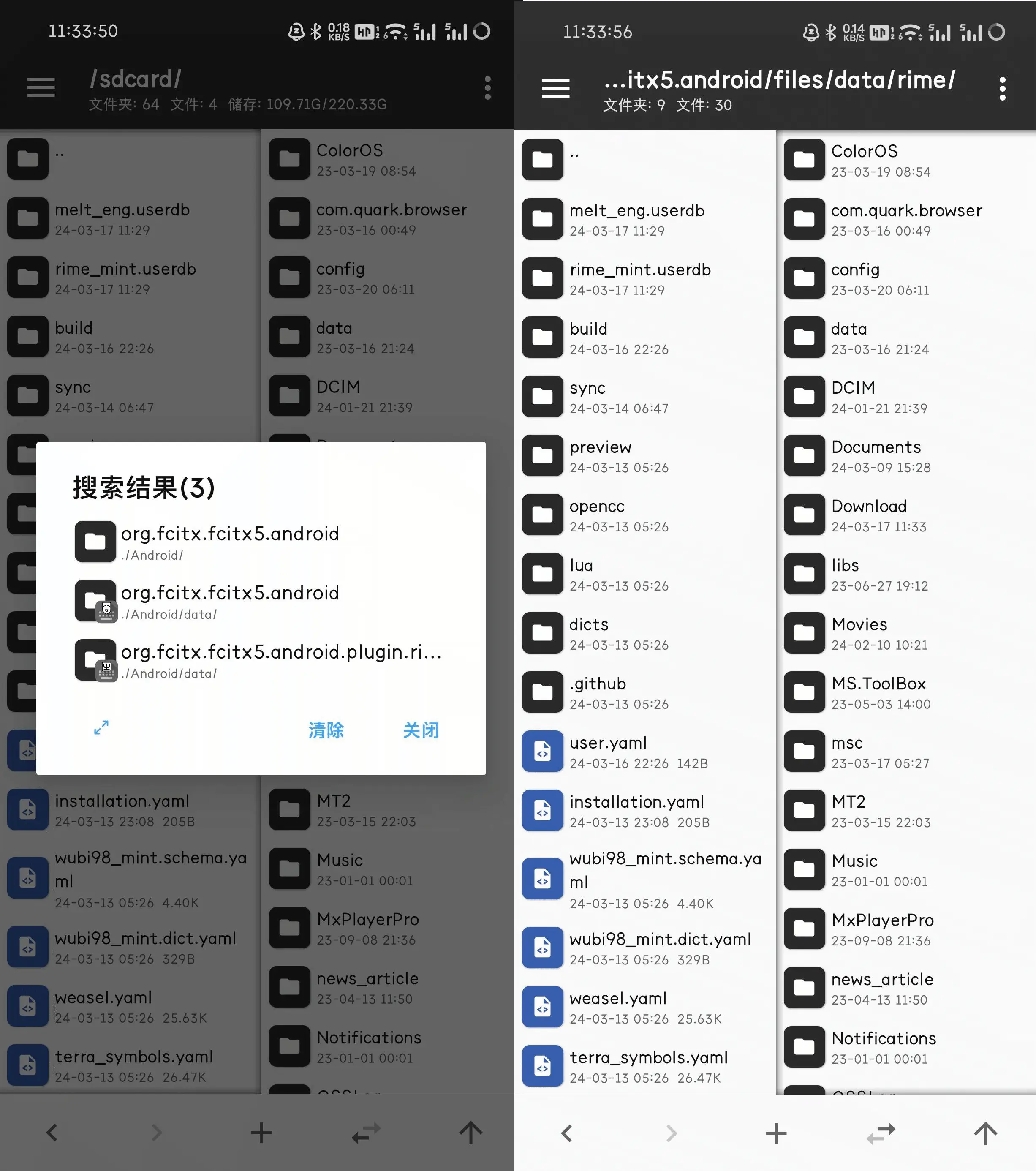
INFO
图里是已经安装好薄荷输入法了,否则左侧的配置文件地址,应该是空文件夹。
在打开配置文件地址后,我们将薄荷输入配置文件移动进入: 
部署薄荷输入配置
在上述完成后,我们进行rime的部署即可,比如:macOS上的鼠须管 
同样,对于Android的Fcitx5小企鹅也有一些特殊,需要在任意一个可以输入的界面操作: 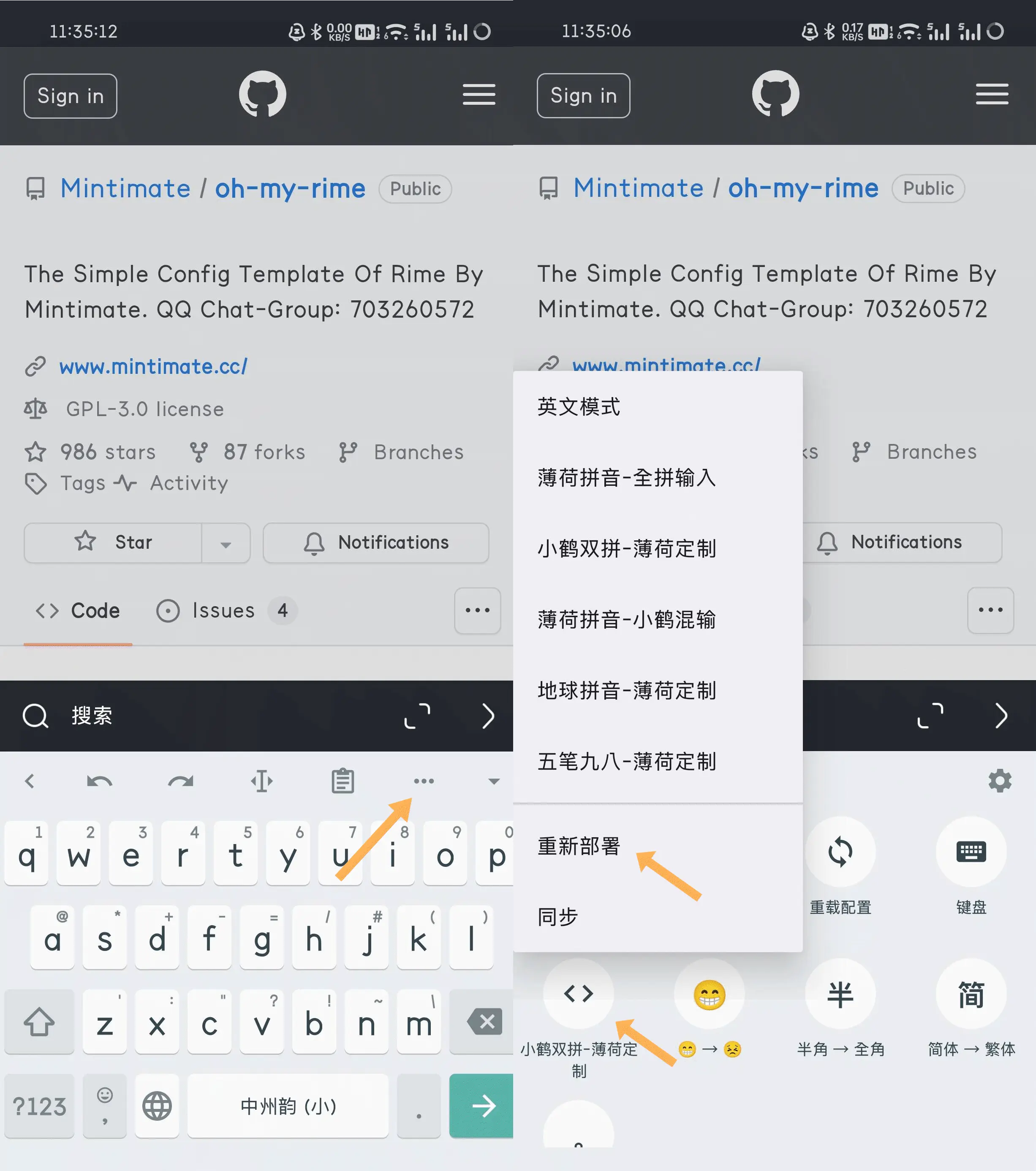
在部署完成后,即可使用薄荷输入配置(薄荷输入法)。
⭐东风破导入薄荷
如果你熟悉东风破的操作,可以直接通过东风破导入薄荷输入配置。东风破的前置条件:
- 已经安装好 Git,并且配置到环境变量内;
如果你是Windows用户,其实小狼毫已经自带一个半成品的东风破,你可以在小狼毫的方案选单设定中的获取更多输入方案内激活东风破: 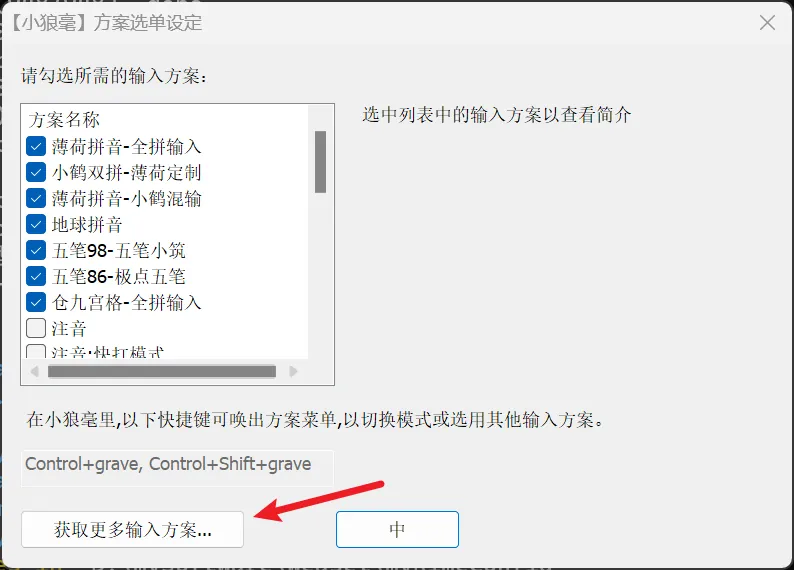
之后,在这个界面内,输入薄荷的配方:
Mintimate/oh-my-rime:plum/full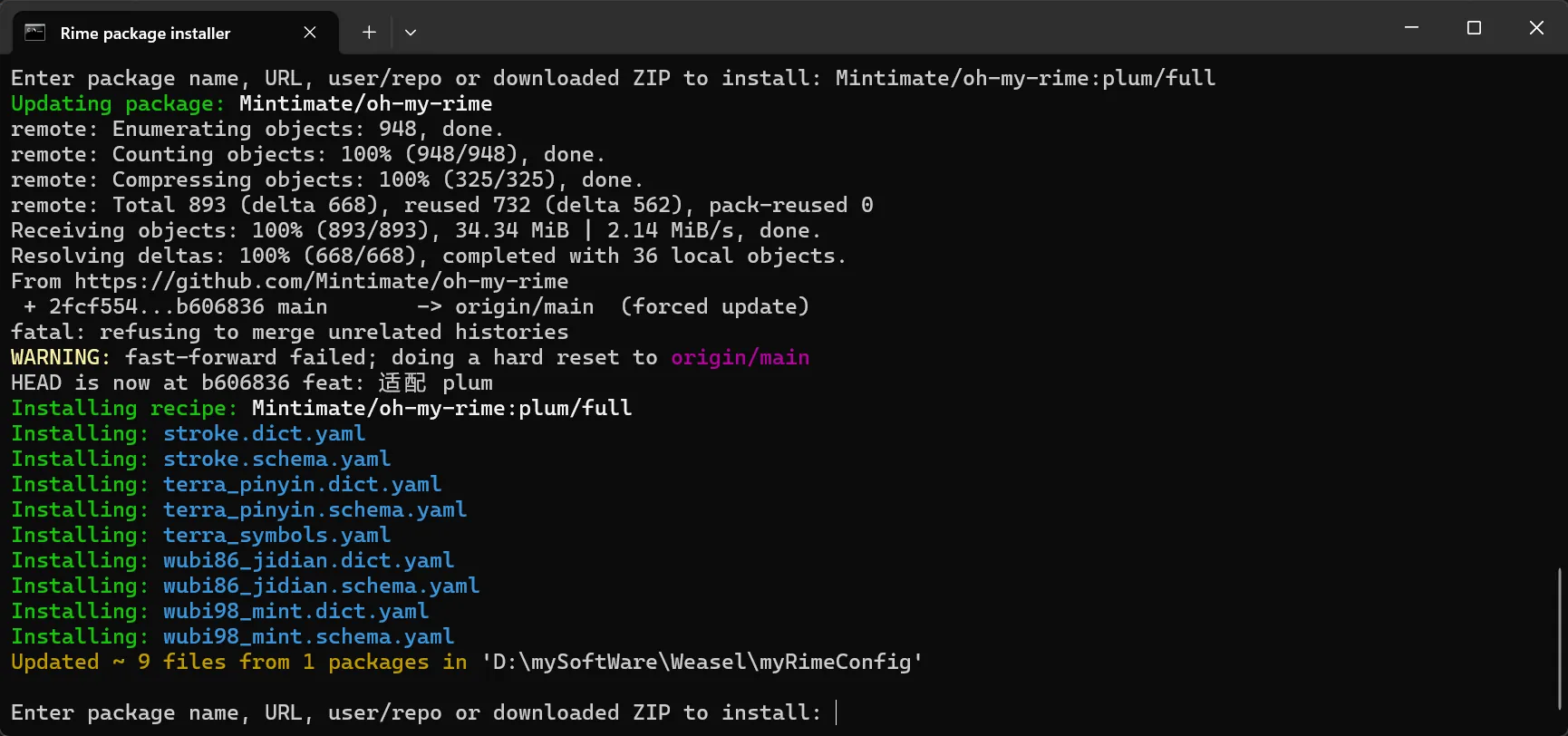
需要注意,如果你的电脑没有配置Git,那么可能需要先输入plum,使其自动配置和下载Git后,激活完整版东风破:
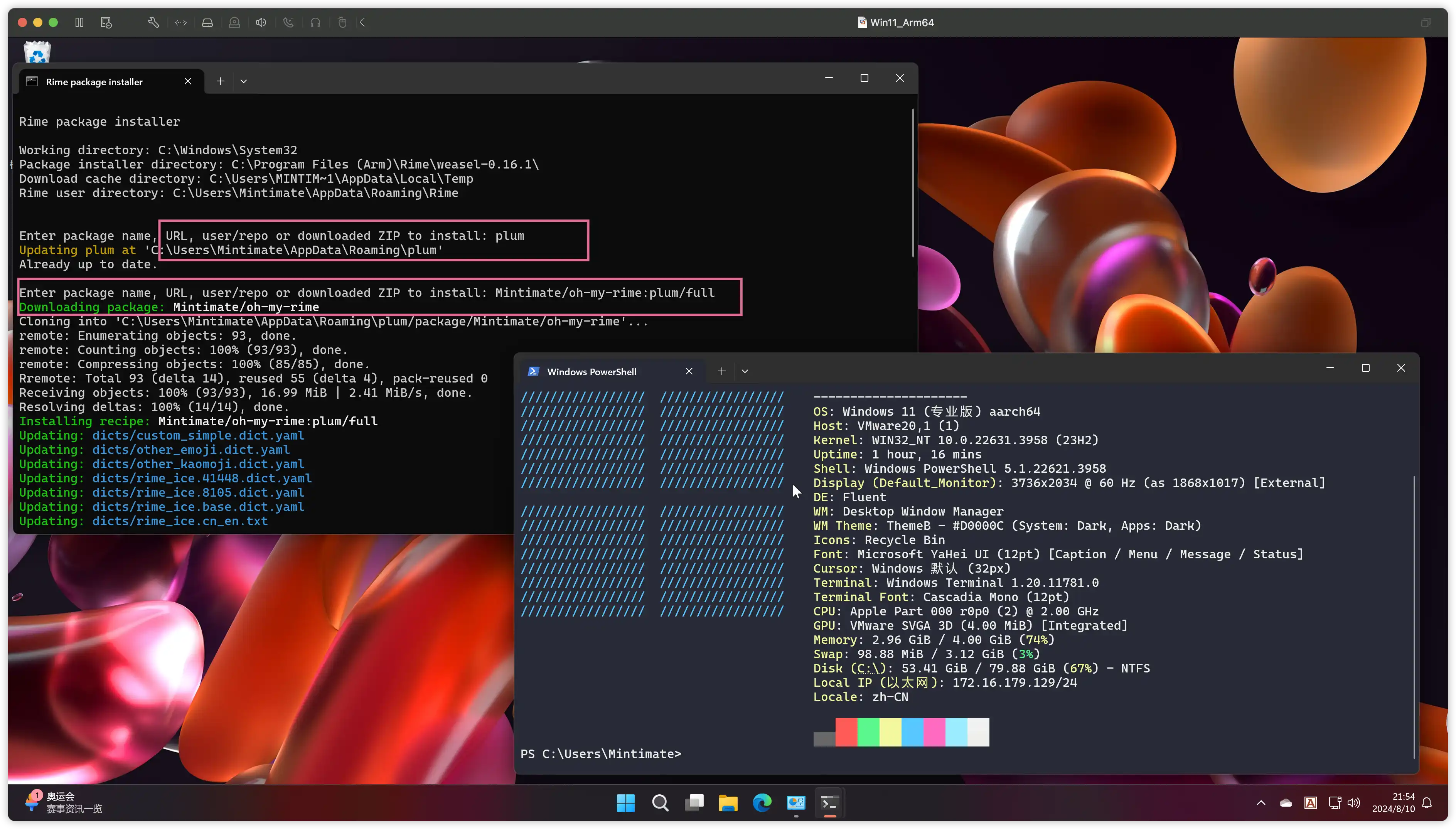
推荐🥳
这个在CMD窗口上显示系统配置的工具是什么呢? 可以参考:摸不透系统当前状态和配置?一条命令快速查看! NeoFetch和FastFetch使用详解
如果你使用的是macOS或者Linux,你可以通过终端输入东风破的命令:
# 安装东风破,这将在当前目录下生成(clone)一个plum项目
curl -fsSL https://raw.githubusercontent.com/rime/plum/master/rime-install | bash
# 进入东风破的目录
cd plum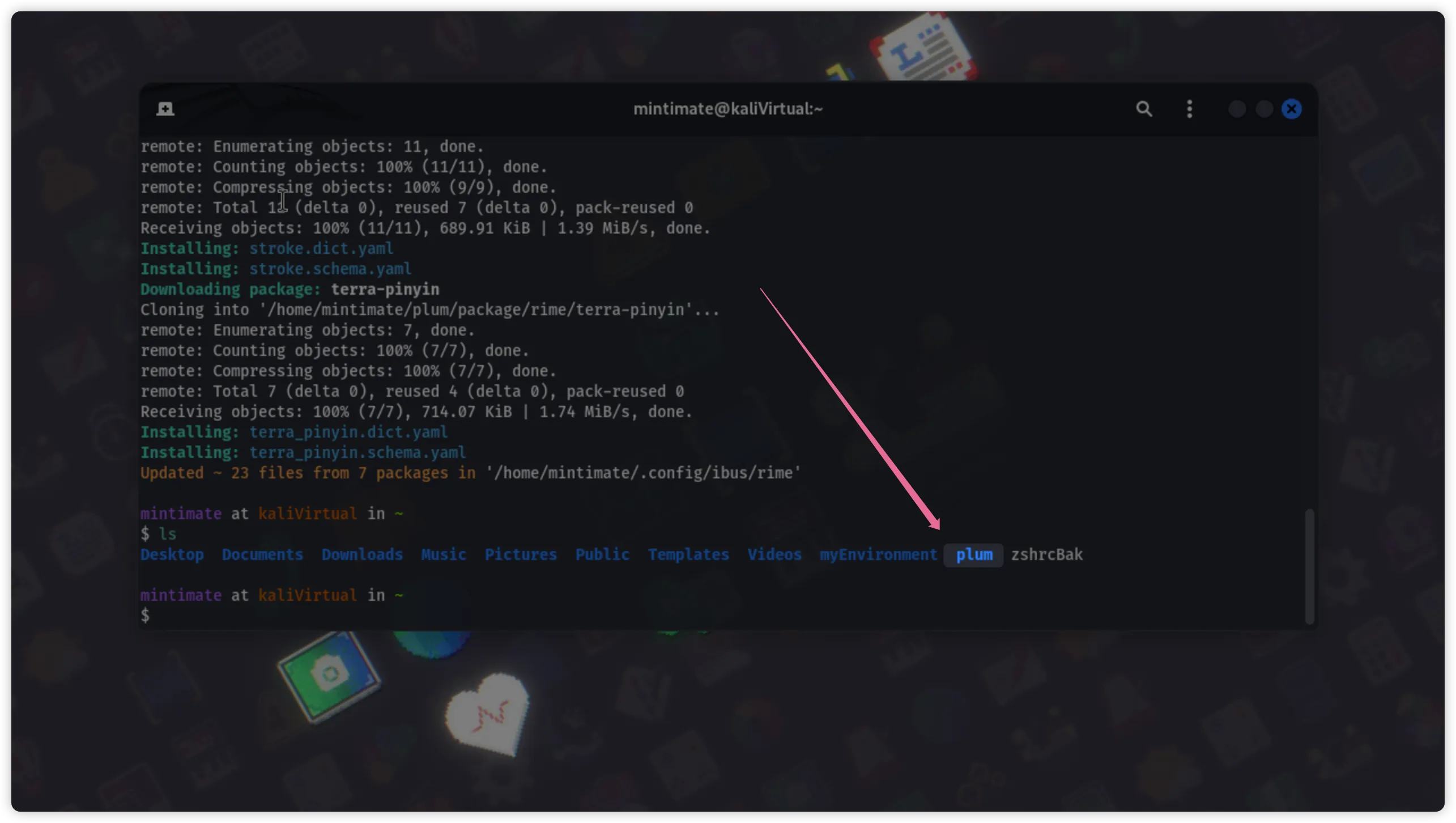
在这个目录,输入薄荷的配方:
# 安装薄荷输入法(方案配置)
./rime-install Mintimate/oh-my-rime:plum/full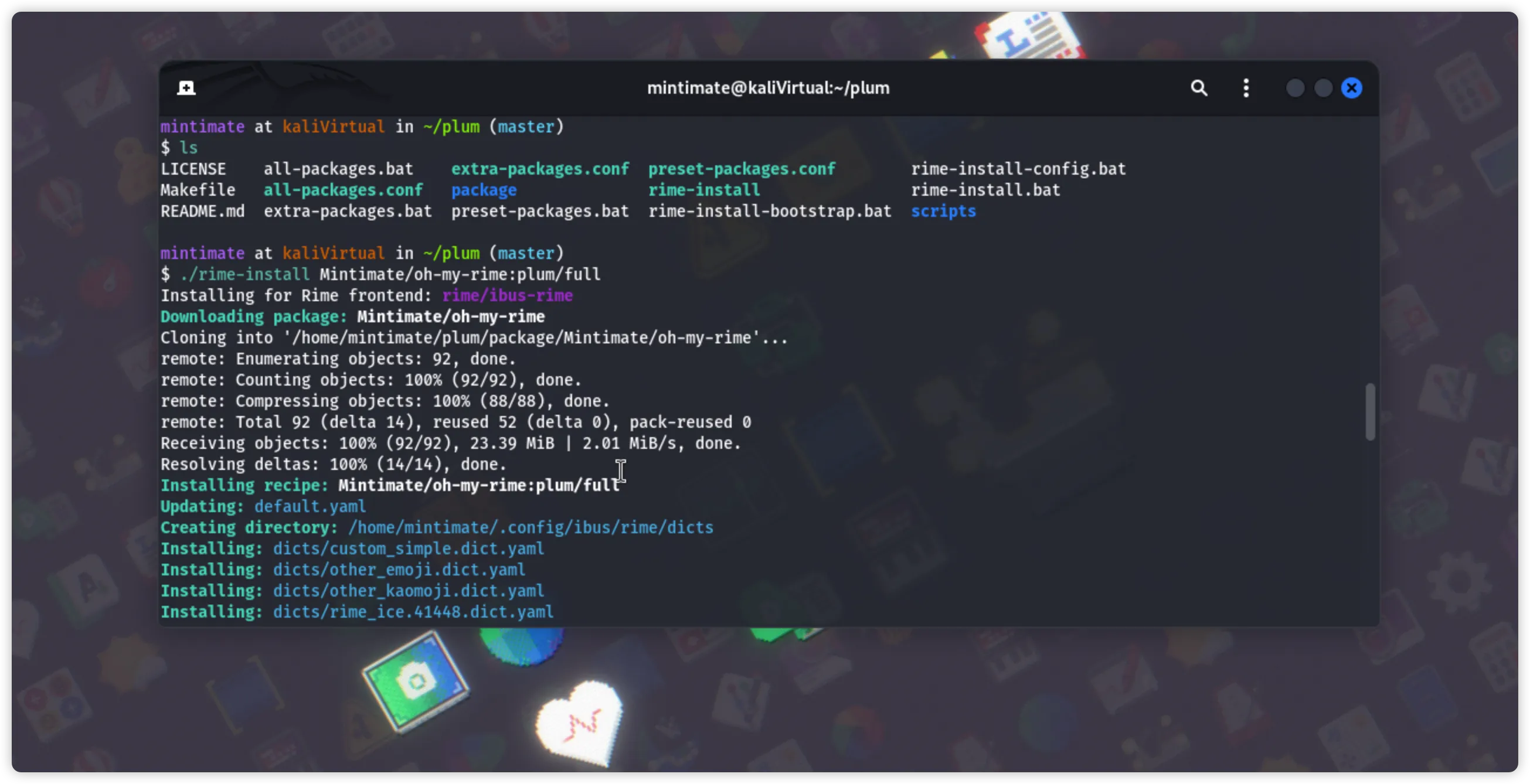
默认情况:
- macOS自动识别为鼠须管,也就是安装配置方案到
$HOME/Library/Rime/。 - Linux自动识别为ibus,也就是安装配置方案到
$HOME/.config/ibus/rime。
如果你的Linux使用Fcitx5,你可以通过rime_frontend参数或rime_dir指定安装配置文件的目录:
# 指定安装到Fcitx5的配置目录
rime_frontend=fcitx-rime bash rime-install Mintimate/oh-my-rime:plum/full
# 或者指定安装配置目录
rime_dir="$HOME/.config/fcitx/rime" bash rime-install Mintimate/oh-my-rime:plum/full
# 指定安装到Fcitx5
rime_dir="$HOME/.local/share/fcitx5/rime" bash rime-install Mintimate/oh-my-rime:plum/full
参考:
⭐桌面工具和 CLI 导入与更新薄荷
Oh My Rime(OMR) 是薄荷配置管理工具,支持 macOS、Windows 和 Linux,无需安装 Git。虽然仓库仍叫 oh-my-rime-cli,现在已经同时提供桌面图形界面和独立 CLI;不熟悉命令行的用户可以直接使用桌面版。
工具用于管理 Rime 配置,使用前请先安装对应的 Rime 输入法客户端。从 v4.0.0 起,桌面版采用全新界面,并支持应用自动更新;旧 Go/Wails 版本需要先手动安装一次新版。
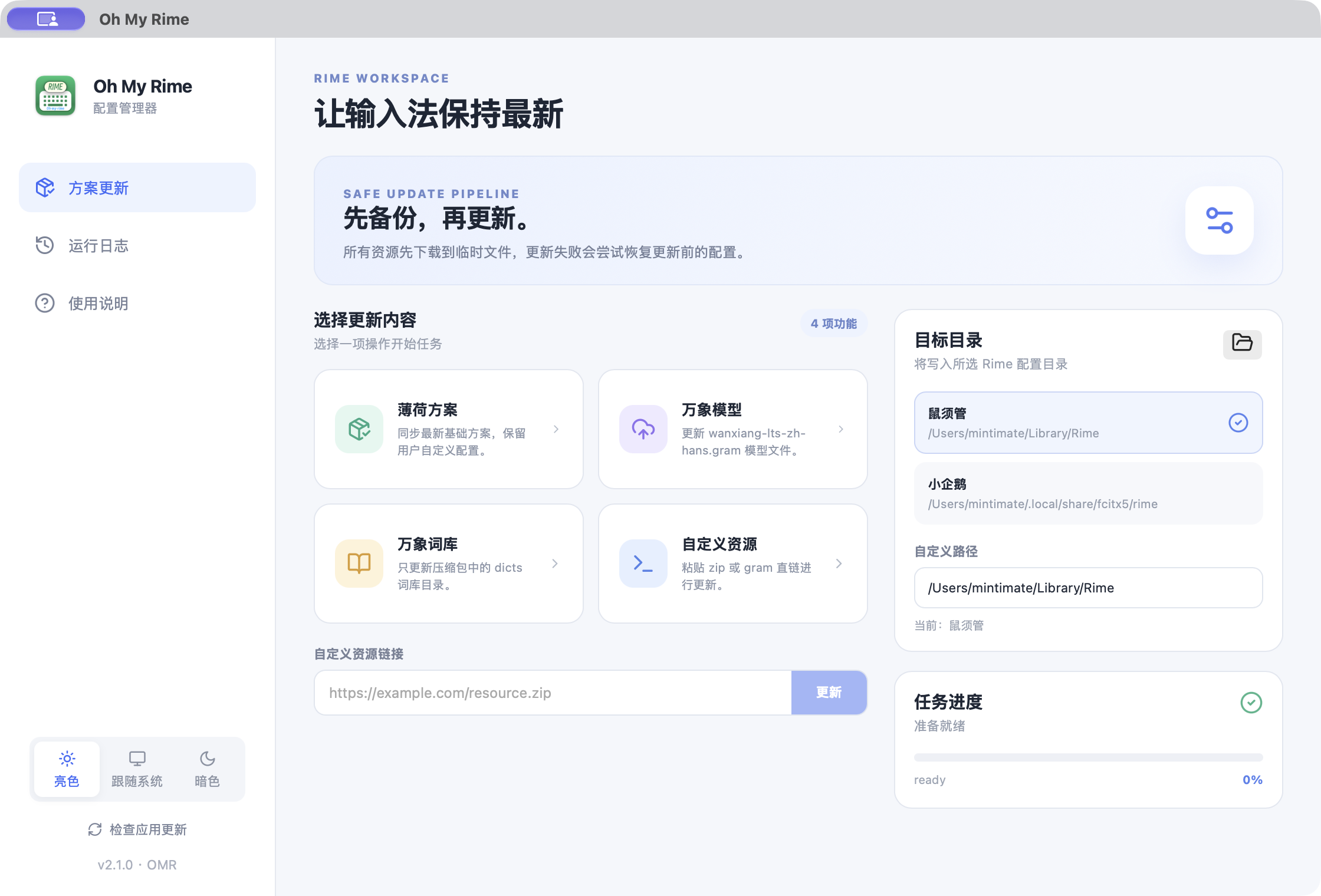
以上为项目提供的界面示例,版本号以发布页为准。桌面版支持亮色、跟随系统和暗色模式。
下载与安装
请从项目发布页下载,按操作系统和处理器架构选择文件:
| 平台 | 桌面安装包 | 独立 CLI |
|---|---|---|
| macOS Apple Silicon(M 系列) | Oh-My-Rime_<版本>_macOS_arm64.dmg | cli-macos-arm64 |
| macOS Intel | Oh-My-Rime_<版本>_macOS_x64.dmg | cli-macos-x64 |
| Windows x64 | .msi 或 -setup.exe | cli-windows-x64.exe |
| Linux x64 | .AppImage、.deb 或 .rpm | cli-linux-x64 |
一般选择正式版;标记为 Pre-release 的是测试版。.app.tar.gz、.sig 和 latest.json 用于应用自动更新,macOS 手动安装请选择 .dmg。
- macOS:打开 DMG,将
Oh My Rime.app拖入“应用程序”,再从“应用程序”启动。 - Windows:运行
.msi或-setup.exe,按安装向导完成安装后启动。 - Linux:根据发行版安装
.deb/.rpm,或者为.AppImage添加执行权限后运行。
首次打开
macOS 安装包目前使用 ad-hoc 签名,尚未通过 Apple 公证。如提示无法验证开发者,确认下载来源后,可在尝试打开应用后前往 系统设置 → 隐私与安全性 → 仍要打开,按系统提示确认。详见 Apple 官方说明。
Windows 安装包目前未配置代码签名。请认准上述项目发布页并核对下载来源。
使用桌面版更新配置
- 打开“方案更新”页,在右侧“目标目录”中选择正在使用的输入法目录;也可以点击文件夹按钮选择目录,或填写“自定义路径”。
- 确认目录后,点击所需的更新卡片即可开始任务。第一次安装薄荷时选择“薄荷方案”。自定义资源则先填写下载直链,再点击输入框旁的“更新”。
- 在“任务进度”中查看状态;遇到问题可打开“运行日志”,查看或复制本次会话日志。
- 提示更新完成后,在鼠须管、小狼毫、Fcitx5 或 iBus 中重新部署 Rime,使配置生效。
| 更新内容 | 作用 |
|---|---|
| 薄荷方案 | 下载薄荷方案包并更新配置,保留已有的 *.custom.yaml 文件。 |
| 万象模型 | 更新目标目录中的 wanxiang-lts-zh-hans.gram。使用模型还需按语言模型配置启用。 |
| 万象词库 | 下载薄荷方案包,只更新其中的 dicts/ 词库目录。 |
| 自定义资源 | 接受 .zip 或 .gram 下载直链;ZIP 按方案方式更新,GRAM 写入 wanxiang-lts-zh-hans.gram。ZIP 内的文件应直接按 Rime 配置目录组织,避免额外套一层文件夹。 |
工具会按平台提供目录预设:macOS 包含鼠须管和小企鹅 Fcitx5,Linux 包含 iBus、Fcitx5 和 Fcitx5 Flatpak。Windows 优先读取小狼毫注册表中的 RimeUserDir,读取失败时使用 %APPDATA%\Rime。如果安装过多个输入法,请确认选择的是当前使用的配置目录。
自定义配置与备份
建议将个人修改写入 *.custom.yaml 覆写文件,直接修改方案自带文件的内容可能在更新时被覆盖。
桌面版和 CLI 都会先将资源下载到临时目录,再备份已有的目标目录并写入更新;写入失败时尝试恢复备份。备份位于目标目录同级的 <目录名>.backups 中,例如 Rime.backups,更新成功后保留最近 3 份。首次导入且目标目录尚不存在时,不会创建旧配置备份。
使用独立 CLI
如果更习惯终端,可以下载表格中的独立 CLI。以下以 macOS Apple Silicon 为例,在终端进入下载文件所在目录后执行:
# 添加执行权限
chmod +x ./cli-macos-arm64
# 启动交互菜单
./cli-macos-arm64
macOS Intel 用户将文件名替换为 cli-macos-x64,Linux x64 用户替换为 cli-linux-x64。chmod +x 是添加执行权限,不需要使用 sudo 提权。
Windows 用户可以双击 cli-windows-x64.exe,或在文件所在目录打开 PowerShell 后运行:
.\cli-windows-x64.exe按提示输入操作编号并回车:
| 输入 | 操作 |
|---|---|
1 | 更新薄荷方案 |
2 | 更新万象模型 |
3 | 更新万象词库 |
4 | 输入自定义 .zip / .gram 下载直链 |
q | 退出 |
选择操作后,macOS 和 Linux 会列出目录预设,输入编号选择,直接回车默认选择第 1 项;Windows 使用检测到的小狼毫目录。当前独立 CLI 不提供手动输入目标路径的交互入口,如需自定义目录,请使用桌面版。更新完成后仍需重新部署 Rime。
配置更新流程
桌面版和 CLI 共用更新流程;自定义 ZIP 按方案更新,自定义 GRAM 按模型更新。更新配置后,需要在输入法中重新部署:
更新工具本身
桌面版启动时会自动检查应用新版本,也可以点击左下角的 检查应用更新。发现新版后查看更新说明,再点击 下载并安装,应用会验证更新包签名、安装并重启。
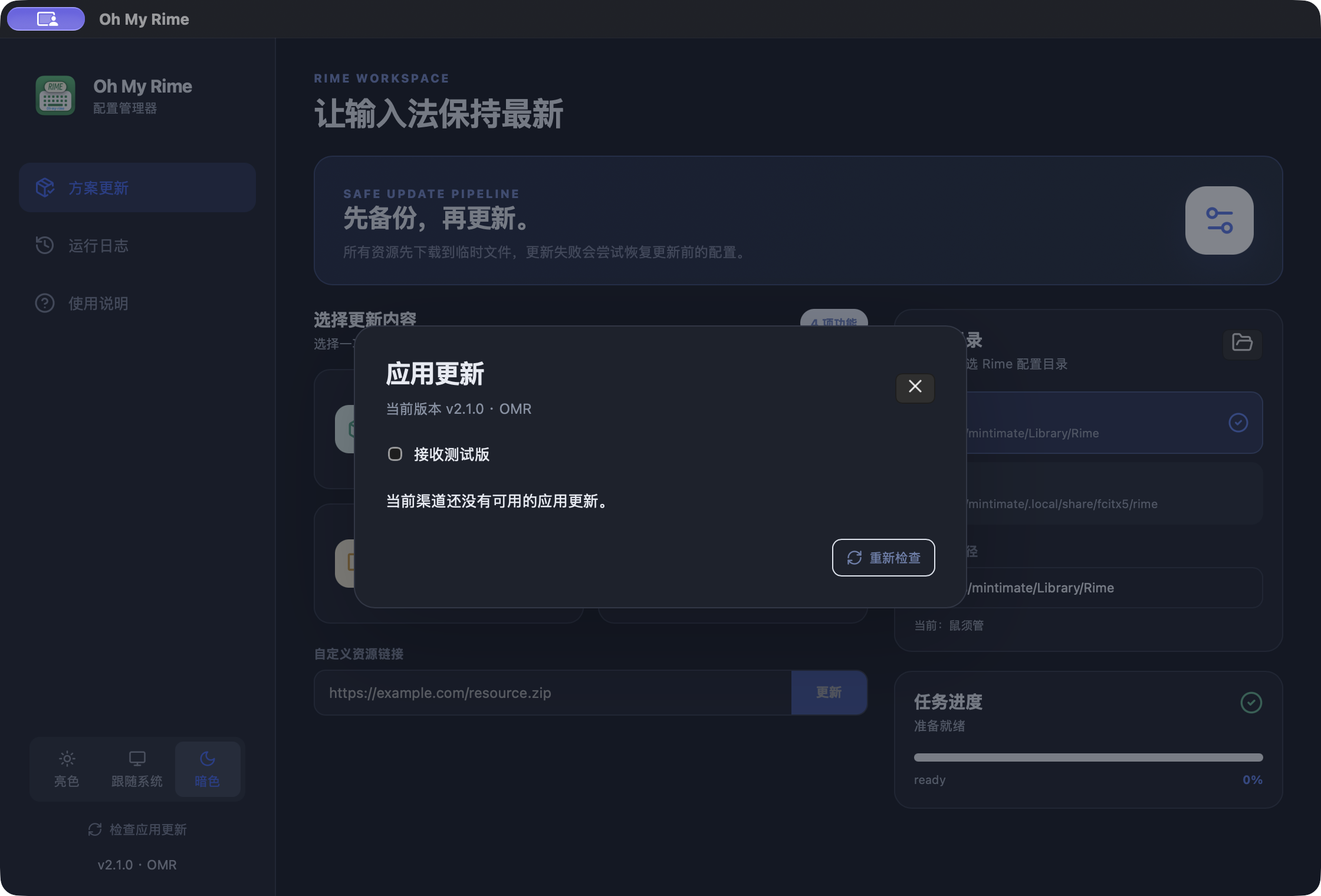
截图展示的是当前渠道没有可用更新的状态。
- 正式版默认仅接收正式版;测试版首次运行默认接收测试版,可通过 接收测试版 切换,设置会保留。
- 更新 Rime 配置时不能同时安装应用更新。macOS 请从“应用程序”启动,不要在只读 DMG 中执行更新。
- 应用内更新目前从 GitHub 检查和下载;遇到网络问题可稍后重试,或从 CNB 镜像手动下载安装包。
- 旧 Go/Wails 版本需要先手动安装新版;独立 CLI 也需要从发布页手动下载更新。
应用更新升级的是 OMR 工具;方案更新更新的是 Rime 配置、模型或词库,完成后需要重新部署输入法。
更多说明和源码见 oh-my-rime-cli 项目(CNB 镜像)。